AIでExcelの関数を作る方法|条件を伝えて小さな表で確かめる
みなさん、こんにちは。
五反田明駿です。
本日は、AIでExcelの関数を作る方法についてお話しします。
やりたい集計を言葉で伝えて、関数の候補を出してもらう。
その使い方はできますが、
エラーが出ないことと、数える対象が正しいことは別です。
今回は「担当者・対応状況・優先度で件数を数える」を例に、
AIへ条件を伝えるところから、小さな表で確かめるところまで説明します。
実際の顧客情報や業務データは使いません。

※人物はAI生成の説明用イメージで、本人の写真ではありません。
本文の表・名前・件数はすべて架空の作例です。
先に、何を数える関数なのかを決める
「未対応を数えたい」だけでは、
全担当者を数えるのか、特定の担当者だけなのかが分かりません。
行を数えるのか、重複を除いた人数を数えるのかも違います。
今回は三つの条件をすべて満たす行数を数えます。
一つの行を一件とし、同じ名前が複数の行にあっても、
条件に合う行はそれぞれ数える設定です。
- A列の担当が「佐藤」
- B列の状況が「未対応」
- C列の優先度が「高」
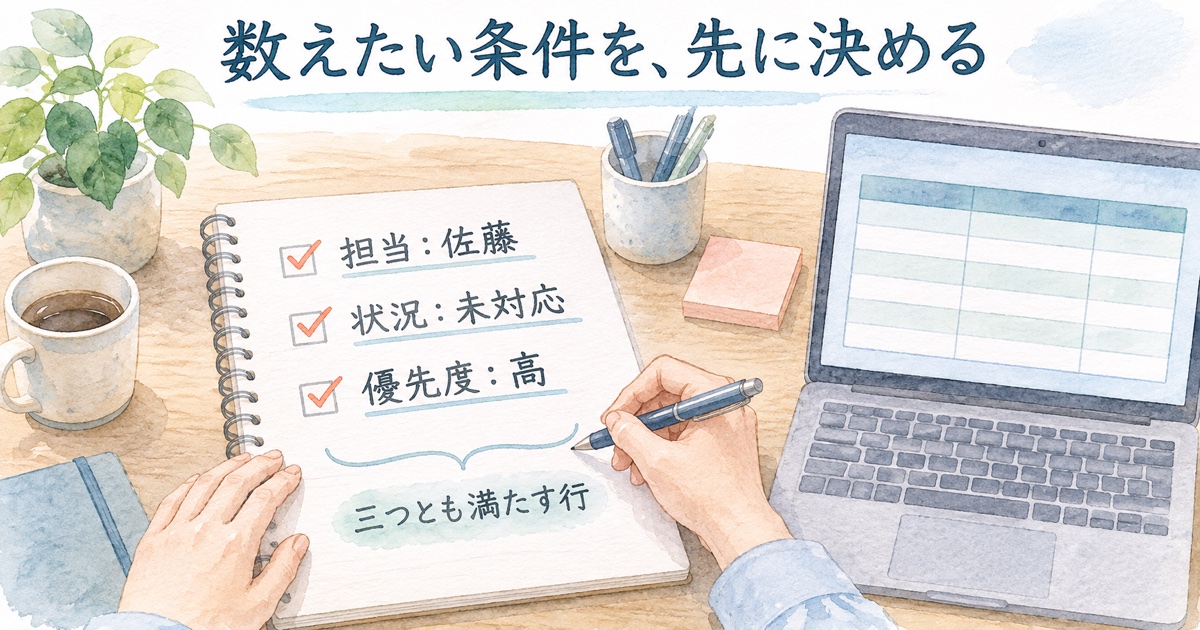
「すべてに合う」と「どれか一つに合う」では、
作る式も結果も変わります。
どちらなのかを、AIに渡す前に文章にしておきます。
六行の作例で、期待する件数を数えておく
次の表は、検算のための架空データです。
ExcelではA1〜C1を見出し、A2〜C7をデータにします。
| A列:担当 | B列:状況 | C列:優先度 |
|---|---|---|
| 佐藤 | 未対応 | 高 |
| 佐藤 | 完了 | 高 |
| 鈴木 | 未対応 | 高 |
| 佐藤 | 未対応 | 低 |
| 佐藤 | 未対応 | |
| 佐藤 | 未対応 | 高 |
C6は空欄のままにします。
三つの条件がそろうのはExcelの2行目と7行目なので、
期待する結果は2件です。
関数を見る前に、対象の行を自分で選んでおきます。
答えの見当がつかない大きな表を、最初の確認に使わないためです。
AIには、列・条件・期待する結果を渡す
使っているExcelのバージョンも添えます。
実データの代わりに、同じ列構成の架空データで相談してください。
【環境】使用中のExcelのバージョンをここに記入
【表】1行目は見出し、2〜7行目はデータ
・A列は担当者名
・B列は対応状況
・C列は優先度
【条件】
担当が「佐藤」、状況が「未対応」、優先度が「高」の、三条件をすべて満たす行を数えたいです。
名前の重複は除かず、一行を一件として数えます。
【検算用データ】
佐藤/未対応/高
佐藤/完了/高
鈴木/未対応/高
佐藤/未対応/低
佐藤/未対応/空欄
佐藤/未対応/高
※「空欄」のセルは実際には空にします。
期待する結果は2件です。
式と、各条件が何を調べるかを説明してください。
範囲外のセルへ自動で書き込むマクロは不要です。

COUNTIFSを使う作例
この条件なら、複数条件に合う件数を数える
COUNTIFS関数を使う方法があります。
以下は記事用に用意した式で、特定のAIの出力を記録したものではありません。
=COUNTIFS(A2:A7,"佐藤",B2:B7,"未対応",C2:C7,"高")A2〜A7で担当者、B2〜B7で状況、
C2〜C7で優先度を調べます。
一つの行で三条件がそろったときに、一件として数えます。
条件に使う範囲は、同じ大きさにそろえます。
この作例ではすべて2〜7行目を指定し、
優先度が空欄の行は「高」に一致しないため対象外です。
一つの条件を変えて、結果も変わるか確かめる
最初の2件が合うだけで、確認を終わらせないでください。
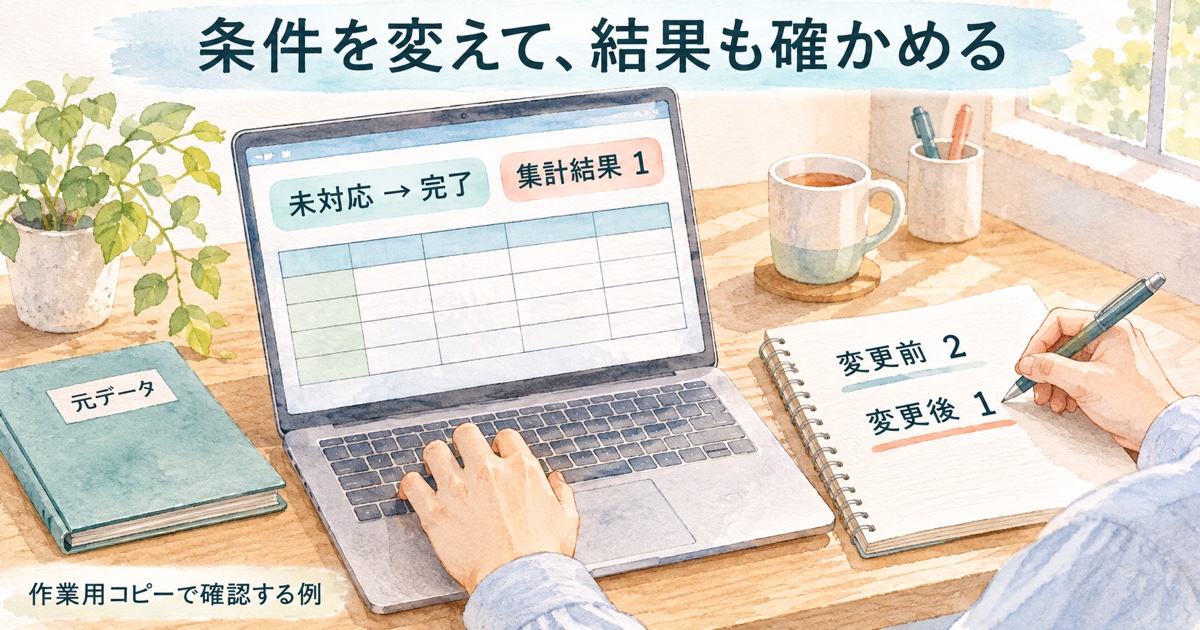
作業用のコピーで、対象の一行を条件から外してみます。
- B7を「未対応」から「完了」に変えると、期待値は1件
- さらにB2も「完了」に変えると、期待値は0件
- B2とB7を「未対応」に戻すと、期待値は2件
結果が違うときは、参照する列や行、
条件の書き方、データの表記を見直します。
見た目が似ていても、不要な空白や表記の違いがないか確認してください。
今回の式が対象にするのは2〜7行目だけです。
本番では実際のデータ範囲へ直し、
行を追加したときに集計範囲も更新されるかを確認します。
本番で使う前に、式の意味と対象範囲を説明できるか
AIに関数を頼むときは、数えたい条件と、
自分で答えを確認できる小さな表を用意します。
生成された式は、使う範囲と条件を一つずつ読み直してください。
関数の候補を作ることと、
その集計を業務で採用してよいと判断することは別です。
元のファイルを残し、コピーで確認してから反映します。
まずは、普段数えている件数を一つ選んで、
条件に合う行・合わない行・空欄の行を含む小さな表を作ってみてください。
期待する結果を先に書くと、AIへ依頼する内容も具体的になります。
五反田明駿(ごたんだ めいしゅん)
ワイズ株式会社 代表取締役社長。
Webマーケティング、営業代行、インサイドセールス、
人材育成を手がけるかたわら、
AI活用スクール「AcademyAI」を運営しています。
一次情報リンク集
会社・サービス関連
SNS・動画
ブログ・発信メディア
#AI活用 #Excel #業務効率化 #事務作業


コメント
コメントを投稿